IceMailArchive
Self-hosted Email-Archivierung mit OpenArchiver, Proton Bridge, Maildrop und Windows-Integration
Maildrop - Datei-Import per Samba-Share
Uebersicht
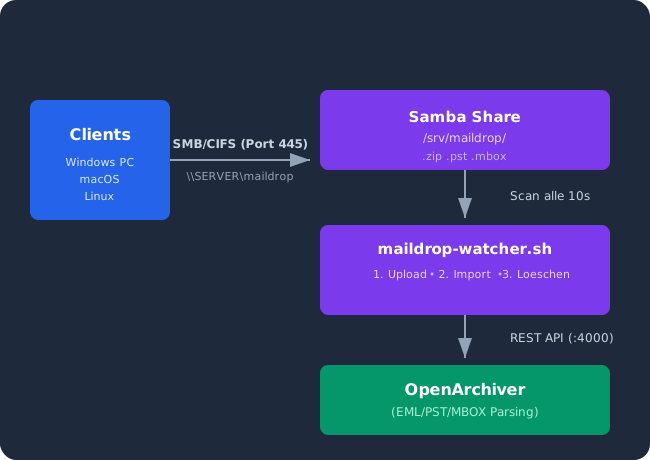
Der Maildrop ist ein Samba/SMB-Share, in den Email-Archive per Drag&Drop abgelegt werden koennen. Ein Hintergrund-Daemon (maildrop-watcher) ueberwacht das Verzeichnis und importiert neue Dateien automatisch in OpenArchiver.
Unterstuetzte Formate
| Format | Endung | Beschreibung |
|---|---|---|
| EML (ZIP) | .zip |
ZIP-Archiv mit .eml Dateien - Ordnerstruktur bleibt erhalten |
| PST | .pst |
Microsoft Outlook Archivdateien |
| MBOX | .mbox, .mbx |
Standard Unix Mailbox Format (Thunderbird, etc.) |
Installation
Schnell (alles auf einmal)
sudo ./scripts/install-services.sh --maildrop
Manuell
1. Samba installieren
sudo apt install samba
2. Share konfigurieren
# Verzeichnisse anlegen
sudo mkdir -p /srv/maildrop/.failed

# Samba-Konfiguration anfuegen
sudo cat samba/maildrop.conf >> /etc/samba/smb.conf

# Samba neustarten
sudo systemctl restart smbd
3. Watcher installieren
# Script kopieren
sudo cp scripts/maildrop-watcher.sh /usr/local/bin/
sudo chmod +x /usr/local/bin/maildrop-watcher.sh

# Systemd-Service installieren
sudo cp systemd/maildrop-watcher.service /etc/systemd/system/
sudo systemctl daemon-reload
sudo systemctl enable --now maildrop-watcher
4. Zugangsdaten konfigurieren
Der Watcher benoetigt OpenArchiver-Zugangsdaten. Diese koennen als Environment-Variablen im Systemd-Service oder direkt im Script gesetzt werden:
sudo systemctl edit maildrop-watcher
[Service]
Environment=OA_EMAIL=admin@example.com
Environment=OA_PASSWORD=your_password
sudo systemctl restart maildrop-watcher
Verwendung
Von Windows
- Windows-Explorer oeffnen
- In Adressleiste eingeben:
\\SERVER_IP\maildrop - ZIP/PST/MBOX-Datei hineinziehen
- Warten (10-30 Sekunden) - Datei verschwindet nach Import
Von macOS
- Finder > Gehe zu > Mit Server verbinden
smb://SERVER_IP/maildrop- Dateien in den Ordner kopieren
Von Linux
# Einmalig mounten
sudo mount -t cifs //SERVER_IP/maildrop /mnt/maildrop -o guest

# Datei kopieren
cp archiv.zip /mnt/maildrop/
Workflow
- Datei erkennen - Watcher scannt
/srv/maildrop/alle 10 Sekunden - Stable-Check - Wartet 3 Sekunden ohne Groessenaenderung (Datei fertig geschrieben?)
- API-Login - Holt JWT-Token vom OpenArchiver Backend
- Upload - Datei wird per
POST /v1/uploadhochgeladen - Import erstellen -
POST /v1/ingestion-sourcesmit dem Provider-Typ - Aufraeuumen - Quelldatei wird geloescht (bei Fehler nach
.failed/verschoben)
Logs und Status
# Systemd-Status
sudo systemctl status maildrop-watcher

# Live-Logs
sudo journalctl -u maildrop-watcher -f

# Log-Datei
tail -f /var/log/maildrop-watcher.log
Fehlgeschlagene Imports
Dateien die nicht importiert werden konnten, liegen in /srv/maildrop/.failed/:
ls -la /srv/maildrop/.failed/
Mailstore Home Export
So exportierst du Emails aus Mailstore Home als ZIP mit EML-Dateien:
- Mailstore Home oeffnen
- Archiv-Ordner rechtsklick > Export
- Format: EML-Dateien
- Ziel: Beliebiger Ordner
- Die erzeugten EML-Dateien in ein ZIP packen
- ZIP in den Maildrop-Share legen
Samba-Sicherheit
Der Maildrop-Share ist standardmaessig als Guest-Share (ohne Authentifizierung) konfiguriert. Das ist fuer ein lokales Netzwerk ok, aber:
- Nicht im Internet exponieren!
- Fuer mehr Sicherheit: Guest-Zugriff deaktivieren und Samba-User anlegen:
# Guest deaktivieren
sudo sed -i 's/guest ok = yes/guest ok = no/' /etc/samba/smb.conf
sudo sed -i 's/public = yes/public = no/' /etc/samba/smb.conf

# Samba-User anlegen
sudo smbpasswd -a archiver
sudo systemctl restart smbd
| Zurueck zur Startseite | Weiter: Windows-Import |